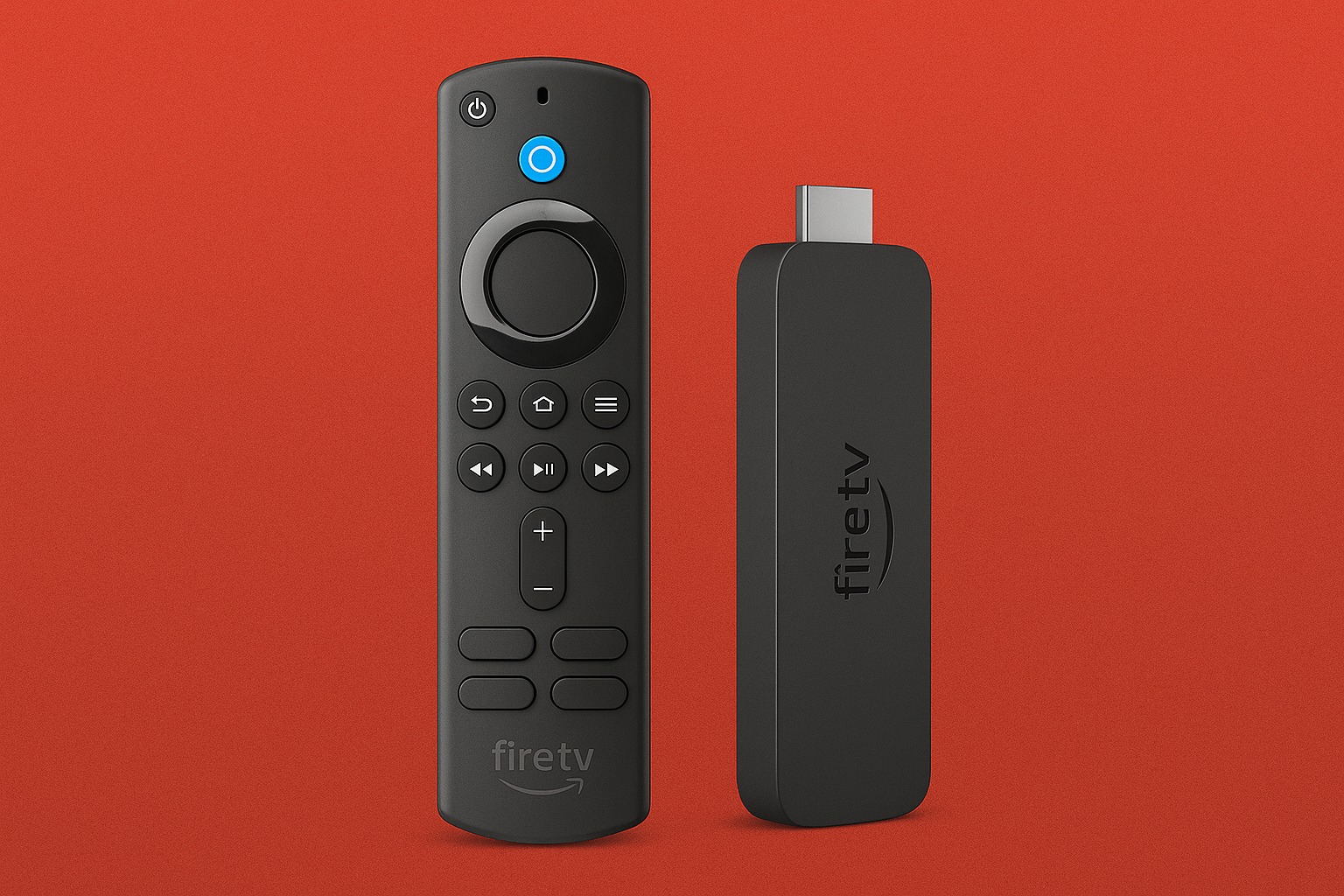
Découvrez 7 astuces incontournables pour améliorer et personnaliser votre expérience avec Fire TV, afin de profiter pleinement de toutes ses fonctionnalités et transformer votre façon de regarder vos films, séries et contenus préférés.
- Optimisez l’écran d’accueil en épinglant vos applis favorites.
- Désactivez les réglages intrusifs pour protéger votre vie privée.
- Utilisez un smartphone comme télécommande de secours Fire TV.
Personnalisation et organisation : la clé d’une expérience Fire TV réussie
On a tous connu cette frustration : un écran d’accueil surchargé, où retrouver son application préférée relève du casse-tête. Pourtant, avec quelques manipulations, il est possible de transformer l’interface Fire TV en un espace intuitif, fait pour vous. Pour cela, il suffit de se rendre dans la section « Apps and Games », à gauche des paramètres. Un petit passage par cette rubrique permet d’afficher toutes vos applications, ainsi que l’App Store. Dès lors, en survolant une appli à déplacer, le bouton aux trois lignes – surnommé « hamburger » – du télécommande s’impose : il offre la possibilité de réorganiser ou retirer les apps selon vos envies. Toutefois, seul un maximum de six applications peuvent être épinglées sur la page d’accueil : mieux vaut donc sélectionner ses favoris avec soin.
Pour ceux qui privilégient la télévision en direct, rien n’empêche d’ajouter aussi leurs chaînes favorites. L’accès se fait via Paramètres -> « Live TV » -> « Gérer les chaînes », puis il suffit d’enrichir la liste des favoris.
Maîtriser les réglages gênants et préserver sa vie privée
À l’allumage initial du Fire TV, certains paramètres peuvent rapidement irriter ou inquiéter. Par exemple, les sons de navigation activés par défaut, souvent jugés superflus. Pour s’en débarrasser, direction Affichage & Audio -> Audio puis désactivation pure et simple des sons de navigation. Au passage, activer le « Volume Leveler » dans les options avancées permettra d’équilibrer le volume sonore entre différentes applications.
Plus préoccupant : la collecte automatique de données personnelles à des fins publicitaires via la reconnaissance de contenu (ACR). Plusieurs éléments expliquent pourquoi il vaut mieux désactiver ces fonctions :
- Limitation du suivi publicitaire
- Sécurité accrue face aux collectes tierces
- Contrôle renforcé sur ses usages numériques
Pour agir, filez vers Préférences -> Paramètres de confidentialité et désactivez sans hésiter « Données d’utilisation de l’appareil », « Collecte des données d’utilisation des applis » et « Publicités ciblées ». C’est une étape indispensable pour garder le contrôle sur sa vie numérique.
Prendre la main en cas de souci technique ou d’oubli de télécommande
Il arrive que tout ne fonctionne pas comme prévu : lenteurs inhabituelles ou blocage complet empêchant même l’accès aux paramètres. Heureusement, un redémarrage rapide est possible via la télécommande, en maintenant cinq secondes les boutons central et Play/Pause simultanément. Et si c’est le lien entre télécommande et Fire TV qui flanche ? Dix secondes sur le bouton maison suffisent à relancer le jumelage.
Quant à ceux qui égarent régulièrement leur télécommande – cela arrive aux meilleurs –, une solution pratique existe désormais : utiliser son smartphone comme télécommande virtuelle grâce à l’application Amazon Fire TV disponible sur iOS et Android. À condition que le téléphone soit connecté au même réseau Wi-Fi que le boîtier, plus besoin de fouiller sous les coussins.
Astuces finales pour un usage plus agréable
Certains détails peaufinent vraiment l’expérience. Désactiver l’auto-lecture des vidéos et sons sur l’accueil, accessible via Paramètres -> Préférences -> Contenus mis en avant (« Autoriser la lecture automatique vidéo » et audio) rendra l’interface moins envahissante. Enfin, pensez à personnaliser les économiseurs d’écran depuis Affichage & Sons -> Expérience ambiante pour profiter à la fois de visuels soignés et d’informations utiles (météo, horloge…).
En somme, prendre quelques minutes pour ajuster ces réglages transforme réellement votre quotidien devant l’écran.
Vos questions, nos réponses
Comment puis-je organiser efficacement les applications sur l’écran d’accueil de mon Fire TV ?
Pour éviter un écran d’accueil encombré, il est conseillé de placer vos applications préférées en avant, ce qui facilite leur accès rapide. Cela se fait via la section « Apps and Games », où vous pouvez sélectionner, déplacer ou supprimer des applications grâce au bouton « hamburger » (le bouton à trois lignes) de la télécommande. Ce principe de personnalisation permet de rendre votre expérience plus fluide et adaptée à vos usages quotidiens. Gardez à l’esprit que le Fire TV limite le nombre d’applications épinglées à six, ce qui encourage à privilégier les services réellement utilisés.
Qu’est-ce qu’un widget sur Fire TV et comment les utiliser pour personnaliser l’écran de veille ?
Un widget est un petit module interactif affichant des informations ou des fonctionnalités spécifiques directement sur l’écran, sans avoir à ouvrir une application dédiée. Sur Fire TV, les widgets peuvent apparaître pendant le mode veille (ou écran de veille), vous permettant par exemple d’afficher l’heure, la météo ou vos photos préférées. Vous pouvez également ajuster leur taille, leur position ou le fond d’écran selon vos préférences via le menu « Ambient Experience ». C’est une manière astucieuse de rendre l’écran inactif informatif et agréable à regarder.
Que signifie « Automatic Content Recognition » (ACR) et pourquoi devrais-je désactiver cette fonction ?
L’Automatic Content Recognition (reconnaissance automatique du contenu) est une technologie qui analyse ce que vous regardez afin de collecter des données sur vos habitudes de visionnage. Ces informations sont ensuite souvent utilisées pour cibler la publicité ou peuvent être vendues à des tiers. Désactiver cette fonctionnalité dans les paramètres de confidentialité du Fire TV contribue à préserver votre vie privée en limitant la collecte et le partage de vos données personnelles. Même désactivée, une partie des données peut rester accessible au fabricant ; pour renforcer votre protection, l’usage d’un VPN est recommandé.
Comment puis-je redémarrer mon Fire TV si je n’ai plus accès aux paramètres ?
Si votre appareil ne répond plus normalement ou si vous ne pouvez pas naviguer dans les menus classiques, il existe un raccourci avec la télécommande : il suffit d’appuyer simultanément sur le bouton central (sélection) et le bouton lecture/pause pendant environ cinq secondes. Cette manipulation force le redémarrage du Fire TV sans passer par les réglages habituels, une astuce précieuse en cas de dysfonctionnement soudain.
Est-il possible d’utiliser mon smartphone comme télécommande pour Fire TV ? Comment cela fonctionne-t-il ?
Oui, Amazon propose une application officielle appelée « Amazon Fire TV », disponible sur iOS et Android. Après installation et connexion au même réseau Wi-Fi que votre Fire TV, votre téléphone détectera automatiquement le périphérique disponible. L’application reproduit toutes les fonctions essentielles de la télécommande physique : navigation, volume, recherche vocale… Une solution très utile en cas de perte temporaire du boîtier traditionnel !
À quoi sert l’option « Volume Leveler » dans les paramètres audio du Fire TV ?
La fonction « Volume Leveler » permet d’harmoniser automatiquement le niveau sonore entre différentes applications ou programmes visionnés. Sans cette option activée, il arrive souvent que certaines applis soient beaucoup plus bruyantes que d’autres, obligeant à ajuster constamment le volume. L’activation du volume leveler garantit ainsi une expérience auditive cohérente et plus confortable lors des changements de contenus.
Comment ajouter mes chaînes TV préférées à mon interface Fire TV ?
Vous pouvez intégrer vos chaînes favorites en accédant aux réglages puis en allant dans « Live TV » suivi de « Manage Channels ». Ici, vous sélectionnez les chaînes que vous regardez régulièrement afin qu’elles apparaissent dans la section dédiée aux favoris. Cela simplifie grandement la navigation parmi les contenus live et évite de perdre du temps à faire défiler toutes les chaînes disponibles.
Pourquoi devrais-je désactiver l’autoplay des vidéos et sons sur l’écran d’accueil ?
L’autoplay correspond au lancement automatique des vidéos et sons dès que vous parcourez certains éléments sur l’accueil du Fire TV. Si cela peut donner un aperçu rapide du contenu proposé, beaucoup trouvent ces prévisualisations bruyantes voire intrusives. Les désactiver depuis les préférences rend non seulement l’interface plus silencieuse mais aussi moins distrayante et plus agréable à utiliser au quotidien.
Que faire si ma télécommande ne se connecte plus au Fire TV ?
En cas de perte de connexion entre la télécommande et le Fire TV Stick, maintenez simplement appuyé le bouton « home » pendant dix secondes afin d’initier une nouvelle synchronisation entre les deux appareils. Cette astuce permet généralement de résoudre rapidement la plupart des soucis liés à la reconnaissance du périphérique par le système.
Comment puis-je rendre mon écran d’accueil moins encombré malgré mes nombreuses applications installées ?
Même si vous installez beaucoup d’applications sur votre Fire TV, seuls six raccourcis peuvent être épinglés pour un accès rapide depuis l’écran principal ; il est donc judicieux de faire tourner régulièrement cette sélection selon vos besoins actuels (par exemple remplacer un service après avoir fini une série). Les autres applications restent accessibles via la bibliothèque complète mais n’encombrent pas visuellement votre page principale — un compromis idéal entre richesse fonctionnelle et simplicité ergonomique !